

TPM 2.0 et Windows 11 : ce que les entreprises algériennes doivent vérifier
Windows 11 refuse de s’installer sur certains de vos PC ? La cause est presque toujours la même : le TPM 2.0. On vous explique ce qu’est cette puce, pourquoi elle est obligatoire, et comment vérifier en deux minutes si votre parc est conforme.
Qu’est-ce que le TPM 2.0 ?
Le TPM (Trusted Platform Module) est une puce de sécurité intégrée à votre ordinateur : un véritable coffre-fort matériel.
Concrètement, le TPM 2.0 est un composant dédié à la sécurité, soudé sur la carte mère ou intégré directement au processeur. Son rôle : stocker de manière inviolable les clés de chiffrement, les mots de passe et les certificats numériques de la machine. Contrairement à un logiciel, ces secrets ne quittent jamais la puce et restent protégés même si le système d’exploitation est compromis.
Sur le plan technique, la puce répond à la norme ISO/IEC 11889 et embarque un générateur de clés RSA/ECC ainsi qu’un générateur de nombres aléatoires matériel, si bien que la clé privée n’est jamais exposée au système d’exploitation. Chaque TPM possède une clé d’approbation (Endorsement Key) unique gravée en usine, qui sert de racine de confiance pour identifier la machine de façon certaine. On distingue le TPM discret (dTPM), une puce physique séparée soudée sur la carte mère, du TPM firmware (fTPM) intégré directement au processeur — PTT chez Intel, fTPM chez AMD — les deux étant reconnus conformes par Microsoft pour Windows 11.
Lire la suiteRéduire
C’est l’équivalent d’un coffre-fort dans le mur : même si un attaquant entre dans la maison (le système), il ne peut pas forcer le coffre (la puce). Pour une entreprise, cela signifie que les données sensibles d’un poste de travail restent protégées, y compris en cas de vol de la machine.
Pourquoi Windows 11 l’impose
Microsoft a fait du TPM 2.0 un prérequis obligatoire pour Windows 11, et ce n’est pas un caprice : la puce alimente plusieurs protections clés.
BitLocker chiffre l’intégralité du disque dur et conserve la clé de déchiffrement dans le TPM. Sans la puce, un disque volé peut être lu sur une autre machine ; avec elle, il reste illisible.
Techniquement, BitLocker ne se contente pas de stocker la clé dans le TPM : il la scelle aux valeurs des registres PCR issues du Measured Boot, de sorte que toute modification du firmware, du chargeur de démarrage ou de la configuration Secure Boot invalide automatiquement l’accès au disque. Windows Hello for Business exploite le même principe : la clé biométrique ou le code PIN est liée matériellement au TPM et ne peut pas être extraite pour être rejouée sur une autre machine. Le TPM est également le socle de la Virtualization-based Security (VBS) et de l’intégrité du code protégée par hyperviseur (HVCI), deux mécanismes que Microsoft active par défaut sur les configurations certifiées Windows 11.
Lire la suiteRéduire
Secure Boot garantit qu’aucun logiciel malveillant ne se charge avant Windows au démarrage. Windows Hello s’appuie sur le TPM pour sécuriser la connexion par code PIN ou reconnaissance faciale. Enfin, le TPM participe à l’intégrité du système en vérifiant que les composants critiques n’ont pas été altérés.
En clair, Windows 11 part du principe que la sécurité d’entreprise n’est plus optionnelle : le TPM 2.0 en est la fondation matérielle.
Comment vérifier vos PC
Vérifier la présence du TPM 2.0 prend deux minutes, sans logiciel supplémentaire.
Méthode 1 — tpm.msc. Appuyez sur les touches Windows + R, tapez tpm.msc puis Entrée. La fenêtre indique si un TPM est présent et prêt, ainsi que sa version (vous devez lire « 2.0 »).
Pour une vérification en ligne de commande, plus adaptée à un parc de plusieurs postes, la commande PowerShell Get-Tpm renvoie l’état complet de la puce (présence, activation, propriété) et peut être exécutée à distance via un script de déploiement. La classe WMI Win32_Tpm expose les mêmes informations pour un inventaire automatisé, ce qui évite d’ouvrir tpm.msc manuellement sur chaque machine. Dans tpm.msc, une puce correctement reconnue affiche « Le TPM est prêt à l’utilisation » avec la mention « Version de la spécification : 2.0 » ; toute autre mention signale une action à mener avant la mise à niveau.
Lire la suiteRéduire
Méthode 2 — Contrôle d’intégrité du PC. L’application gratuite de Microsoft « Contrôle d’intégrité du PC » (PC Health Check) analyse la machine et vous dit clairement si elle est compatible Windows 11, en pointant le TPM si besoin.
Activer dans le BIOS. Si le TPM apparaît absent, il est souvent simplement désactivé dans le BIOS/UEFI. Cherchez l’option PTT (Platform Trust Technology) sur les machines Intel, ou fTPM sur les machines AMD, et activez-la. Le TPM redevient alors visible pour Windows.
Des machines conformes TPM 2.0
Tous les PC professionnels que nous distribuons sont équipés du TPM 2.0 et prêts pour Windows 11 Pro. Voici trois références phares.
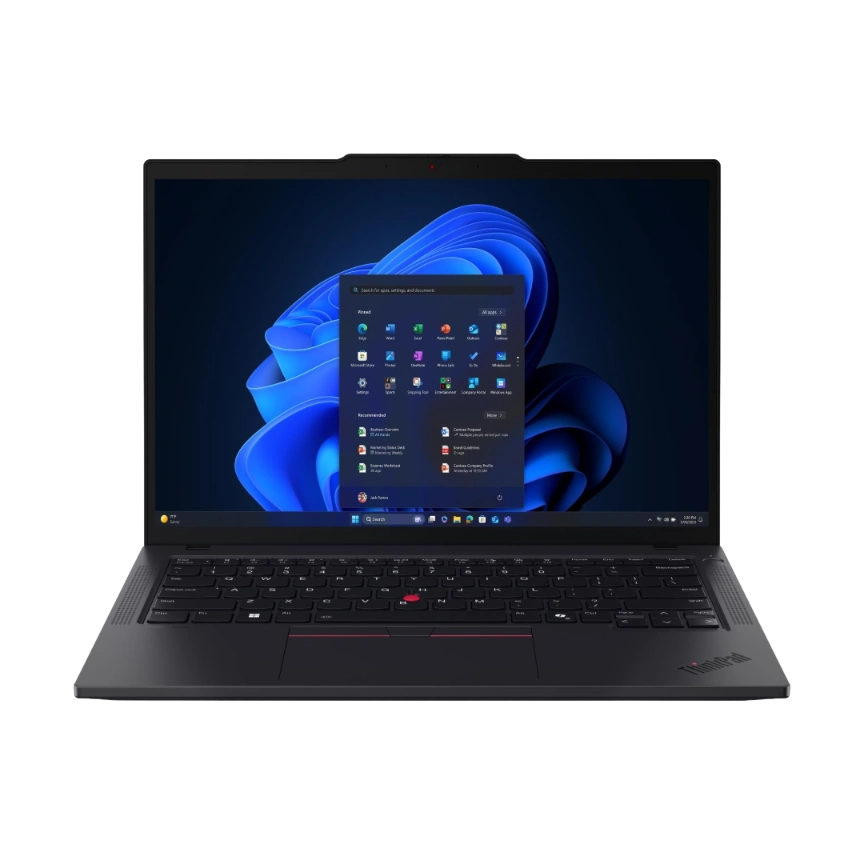
ThinkPad T14 Gen 6
Sécurité ThinkShield et TPM 2.0 pour direction, finance, IT.
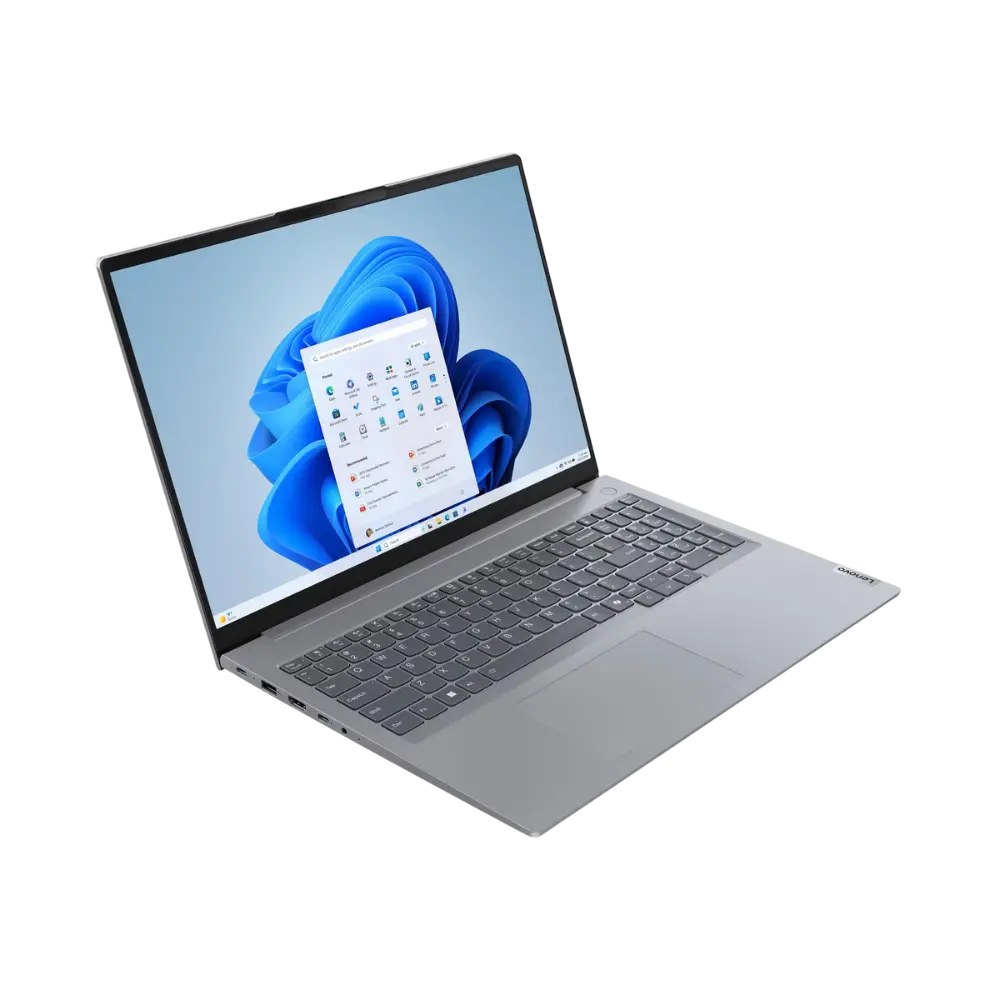
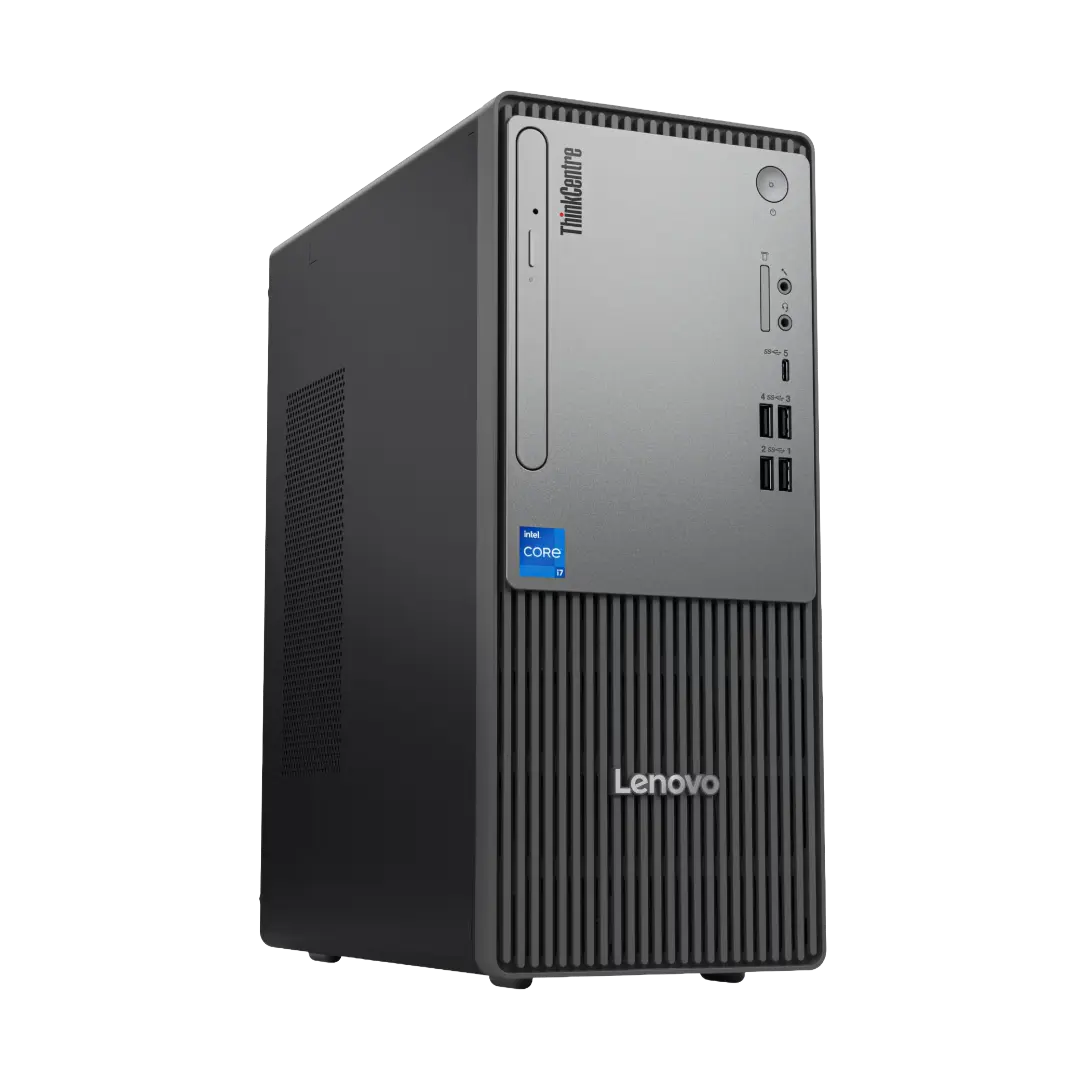
ThinkCentre Neo 50t Gen 5
Tour pro avec TPM 2.0 et Secure Boot.
Que faire si un PC n’est pas compatible
Un poste affiché « non compatible Windows 11 » n’est pas forcément à jeter. Procédez par étapes.
1. Vérifiez d’abord le BIOS. Dans la majorité des cas, le TPM est bien présent mais désactivé. Activez PTT (Intel) ou fTPM (AMD) dans le BIOS, et le problème disparaît souvent. C’est gratuit et immédiat.
Pour un parc de plusieurs dizaines de postes, mieux vaut automatiser l’inventaire de compatibilité plutôt que de vérifier machine par machine : un script PowerShell s’appuyant sur Get-Tpm et Get-CimInstance permet de dresser en quelques minutes la liste des postes à traiter en priorité. Les mises à jour de firmware peuvent généralement être déployées en masse via les utilitaires constructeur (Lenovo Vantage / Commercial Vantage, Dell Command Update), ce qui évite une intervention physique sur chaque machine. Il faut aussi anticiper que Microsoft resserre progressivement ses exigences matérielles à chaque version majeure de Windows 11 : un parc juste en dessous du seuil aujourd’hui risque de basculer hors support à la prochaine mise à jour.
Lire la suiteRéduire
2. Mettez le BIOS à jour. Sur certaines machines un peu plus anciennes, une mise à jour du firmware active le support du TPM 2.0. Consultez le site du constructeur.
3. Sinon, planifiez le remplacement. Si la machine est réellement dépourvue de TPM 2.0 (matériel trop ancien), il est préférable de la remplacer plutôt que de rester sous un Windows 10 qui n’est plus supporté. Mieux vaut anticiper ce renouvellement dans votre budget IT que subir une faille de sécurité.
L’offre YouShop
Chez YouShop DZ, vous ne vous posez pas la question du TPM : nos machines sont conformes par défaut.
Tous les laptops et postes fixes professionnels que nous distribuons sont équipés du TPM 2.0 et livrés prêts pour Windows 11 Pro, avec Secure Boot et les protections d’entreprise activables immédiatement. Partenaire officiel Lenovo, nous vous aidons à choisir des machines conformes pour tout votre parc, avec une livraison nationale sur les 69 wilayas. Fini les mauvaises surprises au moment du déploiement.
Concrètement, chaque machine professionnelle que nous livrons sort d’usine avec le TPM 2.0 activé et Secure Boot configuré ; aucune manipulation BIOS n’est nécessaire à la réception, contrairement à un parc plus ancien où la puce est souvent présente mais désactivée par défaut. Les commandes en volume sont livrées en FreeDOS pour laisser l’entreprise gérer ses propres licences et images Windows, tout en conservant un socle matériel conforme aux exigences de sécurité de Windows 11 Pro. Nous accompagnons aussi le choix des références selon l’usage (poste de direction, PME, poste fixe) pour éviter qu’un modèle d’entrée de gamme se retrouve à la limite de compatibilité dans deux ou trois ans.
Lire la suiteRéduire
Pour aller plus loin
Un parc à mettre à niveau ?
Vérification de compatibilité, conseil sur des machines conformes TPM 2.0, devis B2B et livraison nationale, 69 wilayas.
FAQ
Comment savoir si mon PC a un TPM 2.0 ?
Appuyez sur Windows + R, tapez tpm.msc et validez. La fenêtre affiche la présence et la version du TPM. Vous devez y lire « Version de la spécification : 2.0 ».
Mon PC dit ne pas avoir de TPM, est-ce définitif ?
Pas forcément. Le TPM est souvent juste désactivé dans le BIOS. Activez PTT (Intel) ou fTPM (AMD), redémarrez, et il réapparaît généralement.
Puis-je installer Windows 11 sans TPM 2.0 ?
Des contournements existent mais ne sont pas recommandés en entreprise : ils privent des protections de sécurité et ne sont pas supportés par Microsoft. Mieux vaut une machine conforme.
Les PC vendus par YouShop ont-ils le TPM 2.0 ?
Oui. Tous nos laptops et postes fixes professionnels intègrent le TPM 2.0 et sont prêts pour Windows 11 Pro, livrés dans toute l’Algérie.